iPhone操作マニュアル · ver4.1
アプリと見比べながら、1タップずつ進められます。
画像の丸数字がタップする場所です。まず口座を作り、カードと取引を追加し、残高や未来収支がどう変わるかまで確認します。
おすすめ:このページをSafariで開いたまま、画面下端を左右にスワイプしてアプリと切り替えてください。
Chapter 1
何もない状態から、最初の口座を登録する
口座残高が未来計算のスタート地点です。手元の残高をそのまま入力します。
1「最初の口座を追加」をタップ
- 画面下の「資産」が選ばれていることを確認します。
- 銀行口座欄にある緑色のボタンをタップします。
- カード欄はまだ操作しません。先に引落口座を作る必要があります。
次に起きること「口座の追加」画面が下から開きます。
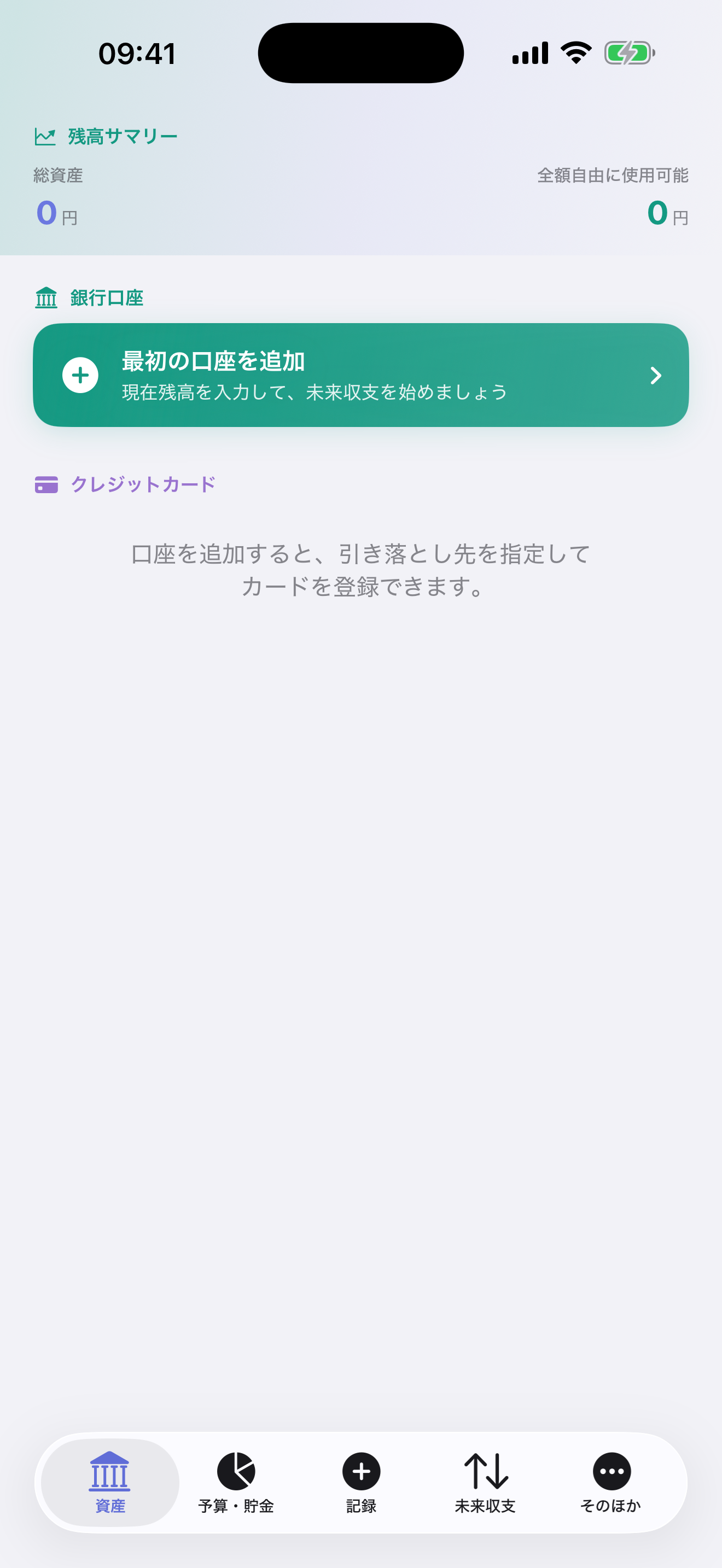 1緑色の横長ボタン全体がタップできます。
2口座名と現在残高を入力
- 「口座名」をタップし、「生活口座」「現金」など自分が分かる名前を入力します。
- 「初期残高」をタップし、今この瞬間の残高を入力します。
- 家族と共有しない場合は「個人」のままにします。
- 総資産と未来収支に含める通常口座は、スイッチをオンのままにします。
- 画面下の「登録」が有効になったらタップします。
残高の考え方過去の取引をあとから入れる場合も、初期残高には「現在の残高」を入力します。同じ支出を二重に引かないためです。
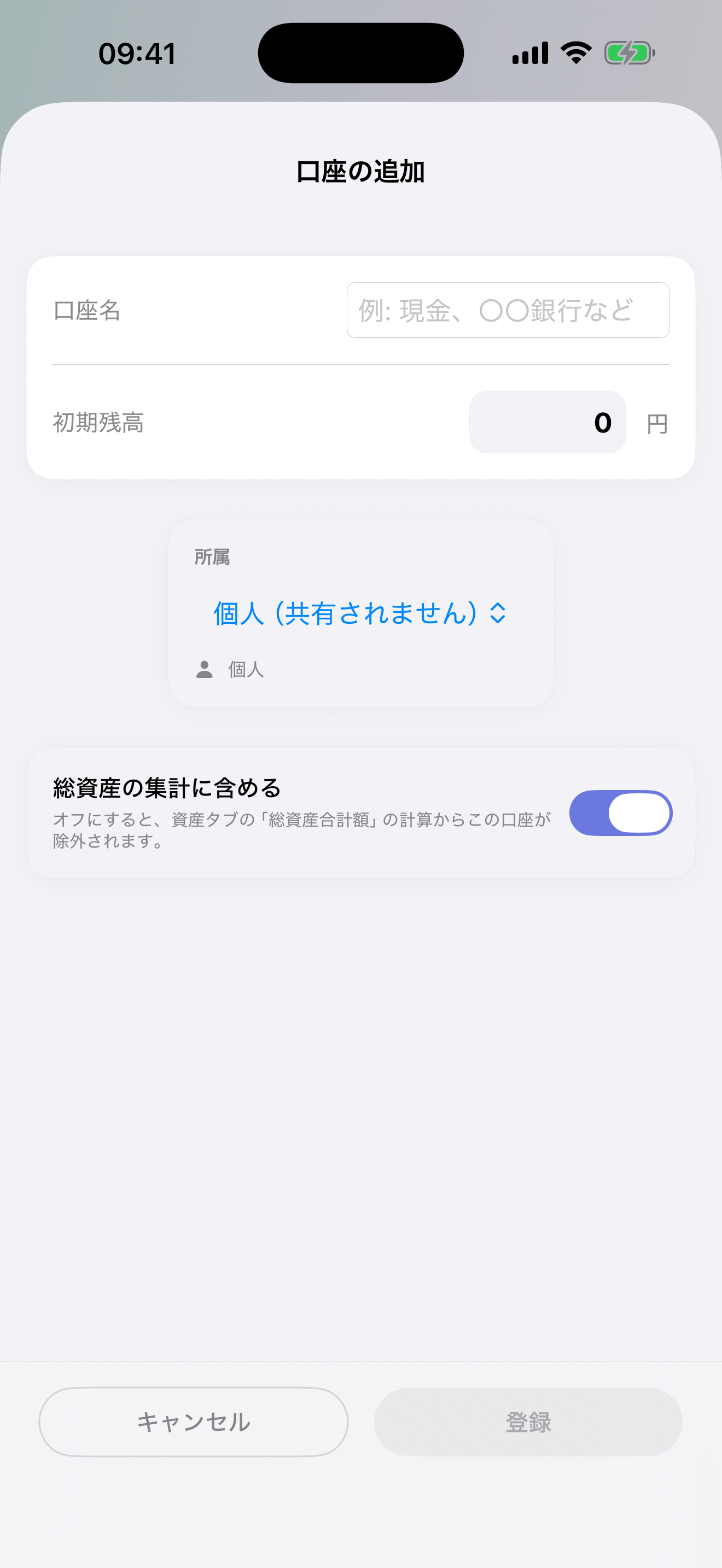 12345登録ボタンは必須項目を入力すると有効になります。
完了の目印資産画面に口座名と残高が表示され、上部の「総資産」も同じ分だけ増えます。
Chapter 2
カードを登録し、請求月を自動計算できるようにする
カードには利用枠、締め日、支払日、引落口座を設定します。
3資産画面の「カードを追加」をタップ
- 口座を登録すると、クレジットカード欄の追加ボタンが有効になります。
- 「クレジットカードを追加」をタップします。
- カード名と利用限度額を入力します。
- カード会社の案内に合わせて締め日、支払月、支払日を選びます。
- 先ほど作った口座を引落口座に指定します。
- 画面下の「登録」をタップします。
翌月払いの例15日締め・翌月10日払いなら、8月10日の利用は9月10日、8月20日の利用は10月10日の引き落としになります。
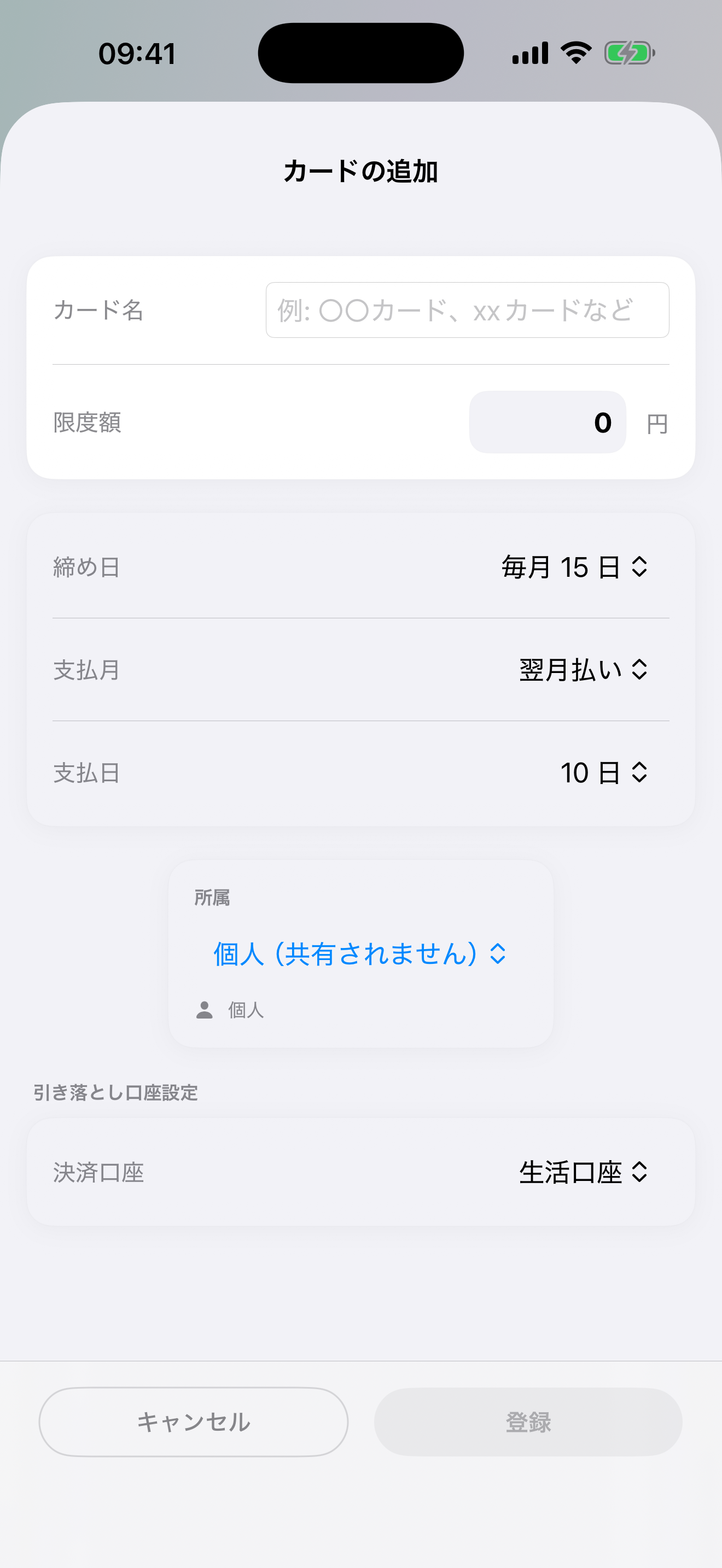 123456画面を下へスクロールすると、締め日・支払日・引落口座が続きます。
完了の目印資産画面にカード名、現在利用額、利用可能額が表示されます。まだ利用取引がなければ利用額は0円です。
Chapter 3
最初の支出を記録する
画面下中央の「記録」から、現金・口座・カードのどれでも同じ流れで追加できます。
4画面下中央の「記録」をタップ
- どのタブを見ていても、下中央の「+ 記録」をタップします。
- 入力画面が下から開きます。
- 支出なら「支出」、給与などは「収入」を選びます。
覚えておく場所新規取引は「そのほか」ではなく、常に下中央の「記録」から追加できます。
1黒い+アイコンが「記録」です。
5金額、名前、日付、支払い元を入力
- 「支出/収入」を選択します。
- 金額を入力します。手数料込みなら、実際に残高から動く総額を入力します。
- 取引名を入力します。例:「スーパー」「給与」。
- 利用日を選びます。未来の日付も選べます。
- 個人または共有グループを選びます。
- 銀行口座またはカードを選びます。
- 必要なら未確定、タグ、写真、メモを設定します。
- 最下部の「作成」をタップします。
カードを選んだ場合入力した利用日から締め日と支払日を判定し、該当するカード引き落としへ自動でまとめます。
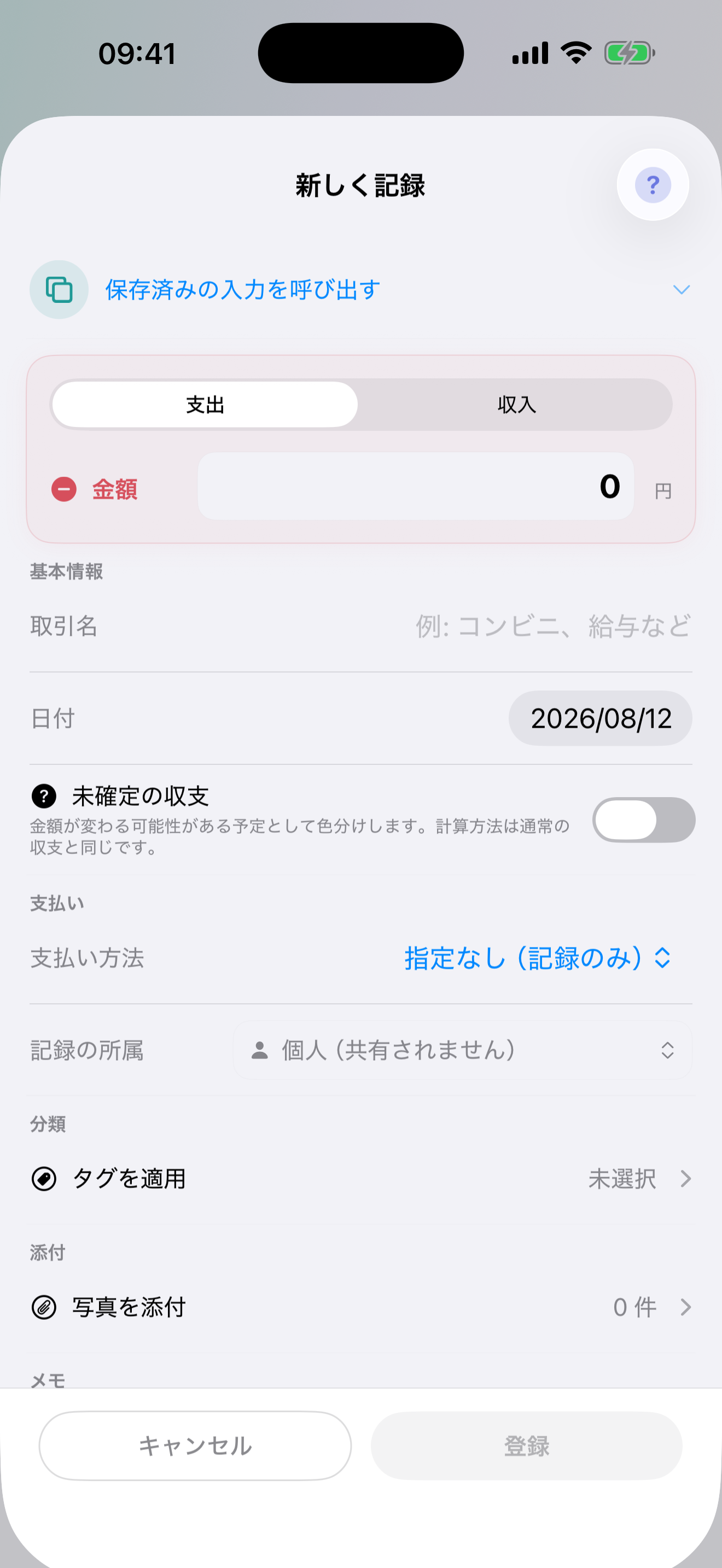 1234568下に隠れている項目は上へスワイプして表示します。
Chapter 4
保存すると、どこが変わる?
支払い元と日付によって、現在残高・カード利用可能額・未来収支への反映先が変わります。
口座+今日以前
確認後、口座の現在残高へ反映できます。すでに残高を直している場合は「残高は変更しない」を選べます。
口座+未来の日付
現在残高はまだ変えず、未来収支に予定として追加します。日付を迎えた後の更新で一度だけ残高へ反映します。
カード利用
カードの利用額と未回収元金が増え、利用可能額が減ります。請求額はカードの支払日に未来収支へ表示されます。
同じ日の複数取引
未来収支では同じ日付の収支を一つの日付グループへまとめ、すべて反映した後の残高を表示します。
6資産画面で現在地を確認
- 「総資産」は集計対象口座の現在残高合計です。
- 「自由に使える金額」は、将来の残高が最も厳しくなる地点を考慮した目安です。
- 口座をタップすると、現在残高と入出金履歴を確認できます。
- カードをタップすると、支払月別の請求と利用可能額を確認できます。
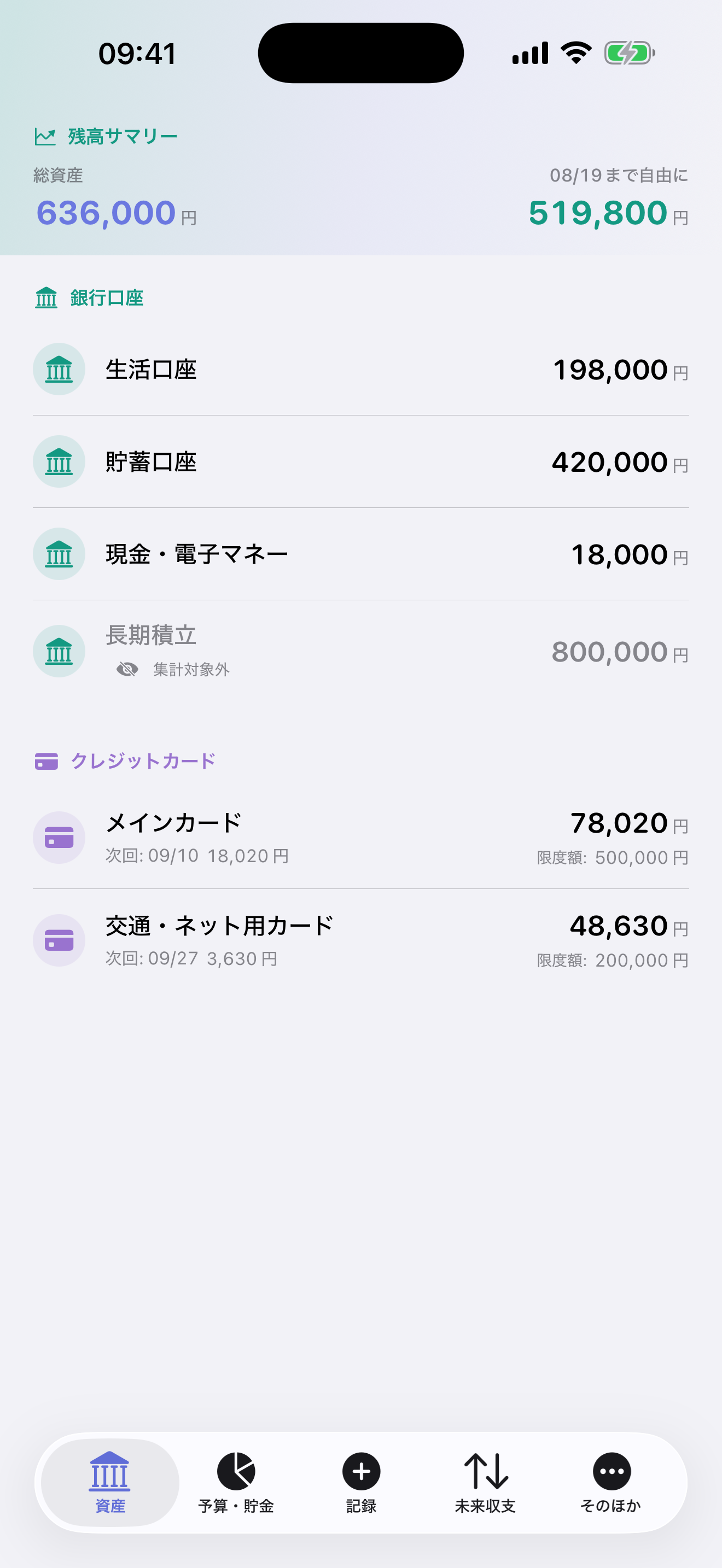 1234追加した取引は、その支払い元に応じて表示が更新されます。
7未来収支で日ごとの残高を確認
- 画面下の「未来収支」をタップします。
- 上から日付順に予定を確認します。
- 同じ日の複数取引は同じ日付の中へ並びます。
- 日付ごとの「この日の後の残高」を確認します。
- 取引行をタップすると詳細を開けます。
使える額の意味現在残高から未来の収支を順番に反映し、給料などで回復する前に最も少なくなる残高を基準にします。
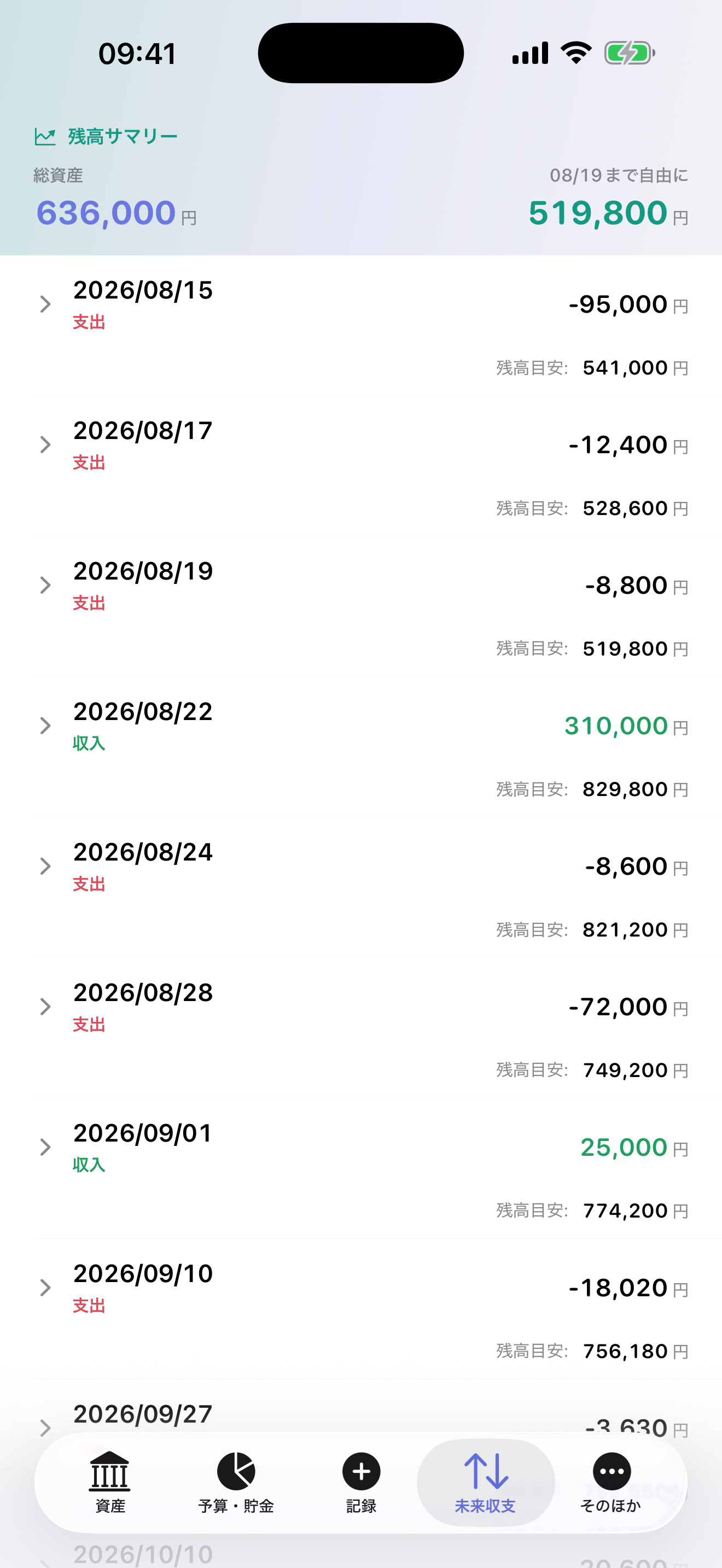 1234予定を追加・編集・削除すると、この計算も更新されます。
編集取引行 → 取引の詳細
通常取引は内容を直接編集できます。分割・リボの管理取引は専用の「〜として編集」から再計算します。
検索そのほか → 履歴とデータ → 全収支
名前・タグ・収支種別・期間・金額を組み合わせて探します。
日付更新アプリ起動またはウィジェットの更新
日付を迎えた予定、定期収支、リボ予定を確認し、必要な反映を一度だけ行います。
ヘルプ各画面右上の「?」
その画面の目的だけを短く確認できます。詳しい手順はこのWebマニュアルを使います。
分割払い取引詳細 → 分割払い
回数、手数料または率、初回支払日を指定します。元取引は0円になり、各回の元金と手数料をカード請求へ追加します。
リボ払い取引詳細 → リボ払い
月々の元金返済額と利率を設定します。途中で対象取引を追加すると、将来の完済予定を再計算します。
定期収支そのほか → 自動化と通知
給与、家賃、サブスクなどを一度設定し、周期に応じて予定を自動生成します。
予算・貯金画面下の「予算・貯金」
タグを使って対象取引を集計し、予算残額や貯金目標への進捗を確認します。
共有そのほか → 資産と分類 → グループ管理
グループへ所属させた口座・カード・取引だけをiCloudで共有します。個人データは共有されません。
バックアップそのほか → 履歴とデータ
大きな変更の前にバックアップを保存します。復元すると現在の家計データを置き換えるため、確認画面をよく読んでください。
Next step
まずは現在残高の分かる口座を1つ登録しましょう。